Connecter bexio et Google Drive : toutes les options (2026)
Les moyens d’amener automatiquement tes documents bexio dans Google Drive — du manuel au continu, comparés honnêtement.
Par Roman Brüngger — Fiduciaire avec brevet fédéral · Fondateur rombro ag
État : juillet 2026 · Dernière vérification : juillet 2026
La réponse courte : bexio n’a pas d’intégration Google Drive native. D’après des retours d’utilisateurs, il en existait une autrefois — sur le portail d’idées, on lisait en 2019 : « C’était autrefois un standard chez Bexio – aucune idée pourquoi cela a ensuite été entièrement supprimé » (archivé) ; l’ancien article d’aide « Comment relier Google Drive, Dropbox et Box ? » est aujourd’hui supprimé. En 2026, trois voies mènent à Drive : quintio.ch (reflète tous les documents, y compris la boîte de réception, en continu dans ton propre Google Drive, de manière rétroactive et permanente), Zapier ou Make (solution maison — Zapier ne copie que les factures de vente nouvellement créées, Make propose des modules de fichiers sans classement prêt à l’emploi) et le téléchargement et le téléversement manuels.
Transparence d’emblée : quintio est notre propre produit. Nous le plaçons en premier parce que c’est la seule des trois voies qui résout entièrement la tâche — et nous disons clairement quand l’une des deux autres suffit.

Voie 1 : quintio.ch — le miroir complet
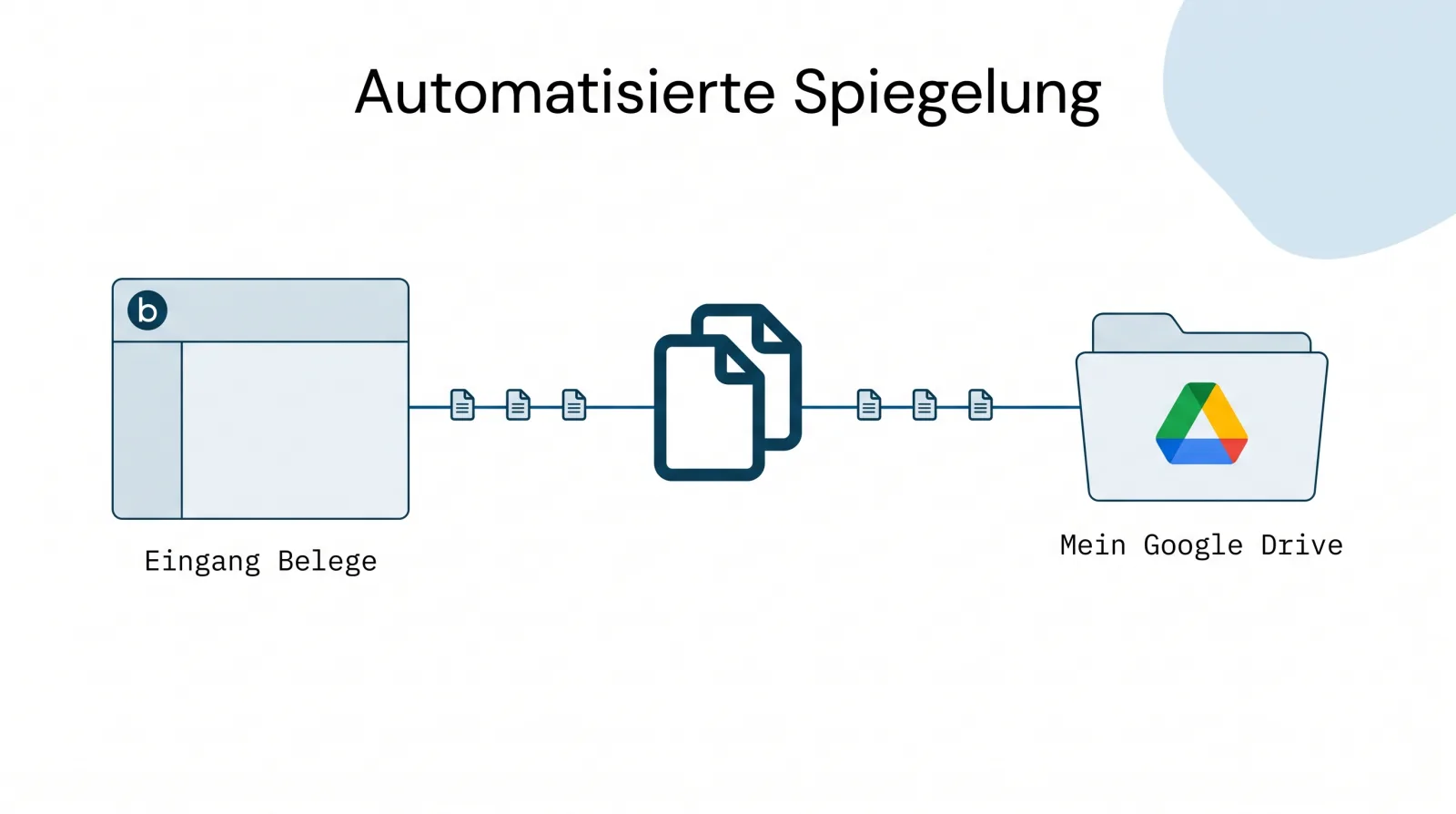
Le résultat d’abord : chaque justificatif que tu as un jour saisi dans bexio — et chaque nouveau qui s’y ajoute — se trouve, consultable, dans un dossier Drive qui t’appartient. Cherche « Bosch » ou « 847.30 », et le scan est là : sur l’ordinateur portable, sur le téléphone, ou chez ton fiduciaire, à qui tu as partagé le dossier une fois pour toutes.
La mise en place prend des minutes, pas des après-midis :

- Se connecter à bexio — pas de compte séparé, pas de mot de passe ; tu confirmes seulement quelle entreprise est connectée.
- Connecter Google Drive et choisir le dossier cible. quintio utilise
l’autorisation Google
drive.file: selon Google, l’accès ne porte que sur les fichiers « that you open with an app or that the user shares with an app while using the Google Picker » — le reste de ton Drive reste invisible (developers.google.com). - Terminé. quintio charge l’historique complet (les documents les plus récents
d’abord — les premiers justificatifs apparaissent après quelques minutes) et
maintient ensuite le dossier à jour en continu : les justificatifs de la boîte de
réception sous
Boîte de réception/Année/Mois, les PDF de factures sousFactures/Année.
À partir de là, Google travaille pour toi : « Drive automatically indexes documents for search … including text documents, PDFs, images with text » (documentation officielle de Google) — chaque justificatif devient trouvable par son contenu plutôt que par son nom de fichier (pourquoi cela change la recherche de justificatifs).

Les limites, nommées honnêtement : quintio est un miroir, pas un système d’archivage « certifié » — ce n’est d’ailleurs pas nécessaire pour la conformité à l’Olico (notre analyse) ; bexio reste ton système de référence. quintio ne prend aujourd’hui en charge que Google Drive (OneDrive est prévu) — et c’est un abonnement, pas un outil gratuit. En contrepartie, le risque est structurellement de notre côté : si tu résilies quintio, le dossier et son contenu te restent.
Choisis quintio si tu veux avoir tous tes documents — pas seulement les nouvelles factures — dans ton propre Drive, en continu et de manière rétroactive.
Essayer gratuitement sur quintio.ch → Connecte-toi avec bexio, synchronise gratuitement tes premiers documents. Aucune carte de crédit requise.
Voie 2 : Zapier ou Make — la solution maison
bexio présente Zapier comme un « Zapier Connector » officiel dans son propre Marketplace (bexio.com/de-CH/zapier). On peut ainsi construire un Zap : déclencheur « New Sales-Invoice » → action « Export Invoice to PDF » → Google Drive « Upload File ». Ça fonctionne — mais les limites sont sévères :
- Pas d’accès à la boîte de réception avec Zapier. L’app bexio propose sept déclencheurs (factures, offres, commandes, contacts, produits, projets) — aucun pour les fichiers ; la boîte de réception peut seulement être alimentée en écriture (« Upload File to Inbox »), pas lue (zapier.com/apps/bexio).
- Pas d’historique. Les Zaps ne traitent que les nouvelles données — la fonction « Transfer » de Zapier pour les données existantes ne prend pas bexio en charge comme source (help.zapier.com).
- Export PDF uniquement pour les factures. Les offres et les commandes activent certes un déclencheur, mais ne peuvent pas être exportées en PDF via l’app bexio.
- Coûts et entretien : les Zaps multi-étapes à partir de USD 19.99/mois (facturation annuelle) ; le Zap demande à être entretenu.
Make va plus loin : on y trouve des modules de fichiers (« Watch Files », « Download a File » — apps.make.com/bexio), utilisables dès le plan gratuit (1’000 opérations/mois). Mais il n’en sort pas une archive toute seule : la structure de classement, la gestion des erreurs, le backfill et la maintenance, c’est toi qui les construis et les exploites — et chaque opération est décomptée de ton quota.
Choisis la solution maison si de nouvelles factures de vente dans Drive te suffisent (Zapier) ou si tu aimes construire et exploiter toi-même (Make).
Voie 3 : Manuel — le classique honnête
Télécharger les factures en PDF (une par une ou par lot en « Multi-PDF »), enregistrer les justificatifs de la boîte de réception un par un, les téléverser dans Drive. L’aide de bexio le confirme : les fichiers téléversés « ne peuvent être téléchargés qu’un par un » (article 000001647).
Choisis la voie manuelle si il s’agit d’une poignée de documents — comme solution permanente, elle se heurte à la réalité.
Au fait : « Triboni Drive » n’est pas Google Drive
Qui cherche « Drive » dans le Marketplace bexio tombe sur Triboni Drive for bexio — et les assistants IA le citent volontiers eux aussi quand on les interroge sur une intégration Drive. Important à savoir : ici, « Drive » est le nom de produit de Triboni AG. Selon la fiche du Marketplace, la suite d’archivage/GED reprend « tous les justificatifs bexio et crée automatiquement une structure de classement correspondante » — le stockage se fait « 50 Go d’espace cloud inclus » dans le cloud de Triboni, à partir de CHF 39/mois ; Google Drive n’apparaît nulle part dans toute la fiche (marketplace.bexio.com). Une GED solide — mais les documents se retrouvent de nouveau chez un tiers, pas dans ton compte Google.
À l’inverse : des fichiers depuis Google Drive vers la boîte de réception bexio
La direction inverse est elle aussi souvent recherchée : saisir automatiquement dans bexio les justificatifs qui atterrissent dans Drive (p. ex. depuis le scanner). Zapier en est effectivement capable — l’action « Upload File to Inbox » téléverse des fichiers dans la boîte de réception. Écrire est donc possible ; ce que Zapier ne peut pas, c’est lire la boîte de réception.
Les trois voies en comparaison
| quintio.ch | Zapier / Make (solution maison) | Manuel | |
|---|---|---|---|
| Justificatifs de la boîte de réception | ✅ automatique | Zapier ❌ / Make : modules présents, logique à construire soi-même | ✅ (un par un) |
| PDF de factures | ✅ historique inclus | ✅ seulement les nouvelles (Zapier) | ✅ (un par un/Multi-PDF) |
| Historique rétroactif | ✅ backfill automatique | ❌ (Zapier Transfer : pas de bexio) | théoriquement |
| Toujours à jour | ✅ en continu | partiellement | ❌ |
| Effort | une seule fois ~5 minutes | construire + entretenir | élevé, récurrent |
| Emplacement de stockage | Ton Drive | Ton Drive | Ton Drive |
Quand tu n’as pas besoin de quintio
- De nouvelles factures de vente dans Drive te suffisent : un Zap Zapier s’en charge à partir de USD 19.99/mois — plus d’outillage serait du gaspillage.
- Il s’agit d’un export ponctuel, par exemple avant une résiliation : utilise l’export via le support ou un prestataire.
- Ton entreprise vit dans Microsoft 365 : attends notre prise en charge de OneDrive — un compte Google uniquement pour le miroir est un détour.
Questions fréquentes (FAQ)
Existe-t-il une intégration Google Drive officielle de bexio ? Non. bexio renvoie au Zapier Connector — celui-ci ne couvre que les factures de vente nouvellement créées. Pour tous les documents, y compris la boîte de réception, il faut un service spécialisé comme quintio.ch.
Combien coûte la connexion de bexio à Google Drive ? Manuel : gratuit, mais à la main. Zapier : des Zaps multi-étapes à partir de USD 19.99/mois. Make : dès le plan gratuit (solution maison). quintio.ch : abonnement par mandat, backfill complet inclus — la synchronisation des premiers documents est gratuite.
Puis-je importer automatiquement des fichiers depuis Google Drive dans bexio ? Oui — l’action « Upload File to Inbox » de Zapier téléverse des fichiers Drive dans la boîte de réception bexio. Seule la direction inverse (lire la boîte de réception) est hors de portée de Zapier.
quintio peut-il aussi reprendre mes anciens justificatifs ? Oui — le backfill charge l’intégralité du stock, les documents les plus récents d’abord.
Quel accès quintio obtient-il à mon compte Google ?
Uniquement au dossier cible choisi (scope drive.file, classé « non-sensitive » par
Google). Les documents sont transmis à la volée et jamais stockés sur les serveurs
de quintio.
Est-ce que cela fonctionne avec chaque forfait bexio ? Oui — Basic, Advanced, Optima et Ultimate. Justement pour Basic/Advanced, sans archive de documents native, le miroir est la solution d’archivage qui s’impose.
Et OneDrive/SharePoint ? Prévu. Aujourd’hui, quintio prend en charge Google Drive.
quintio.ch reflète en continu tous les documents de bexio dans ton propre Google Drive — consultable, avec OCR, sans effort. Essayer gratuitement → Connecte-toi avec bexio, synchronise gratuitement tes premiers documents. Aucune carte de crédit requise.
Sources
- Zapier : intégrations bexio (déclencheurs/actions) · Tarifs · Sources Transfer
- Make : modules bexio · Tarifs
- bexio : Zapier Connector · Aide 000001647
- Triboni Drive for bexio — fiche Marketplace
- Google : scope drive.file · Indexation Drive
- Portail d’idées bexio BXA-I-151 (Wayback, 2020)
Note sur l’indépendance : quintio.ch est le produit des auteurs. Il n’existe de relation d’affiliation pour aucune des solutions mentionnées ; tous les prix proviennent des pages des fournisseurs liées (état juillet 2026).
quintio reproduit automatiquement tes documents bexio dans ton propre Google Drive.
Inscription gratuite